Ces bonnes pratiques vous aident à créer des organigrammes clairs, lisibles et à jour, que vous prépariez une vue d'ensemble du groupe, un document réglementaire ou un organigramme à partager avec votre équipe.
⭐ 1. Commencer en mode standard et filtrer d'abord
Avant toute chose, utilisez le mode standard pour choisir ce qui figure dans l'organigramme. Appliquez les filtres par type d'entité, les critères sur les champs et les options d'affichage (couleurs, champs supplémentaires). Passez ensuite à un autre mode si besoin.
Un organigramme bien ciblé est plus facile à enregistrer, partager, exporter et modifier.
Voir aussi : Comment filtrer l'organigramme
✨ 2. Garder chaque vue sous 50 à 60 entités
Pour un affichage optimal, limitez chaque vue à environ 50 à 60 entités. Au-delà, l'organigramme devient plus difficile à lire, à parcourir et à exporter.
Si votre groupe est grand, répartissez-le sur plusieurs vues :
- Une vue pour la holding de tête et ses filiales directes
- Une vue par sous-groupe ou par région
- Une vue par périmètre : un pays, une activité ou un périmètre réglementaire
Enregistrez chaque vue avec un nom clair pour que votre équipe et vous la retrouviez rapidement.
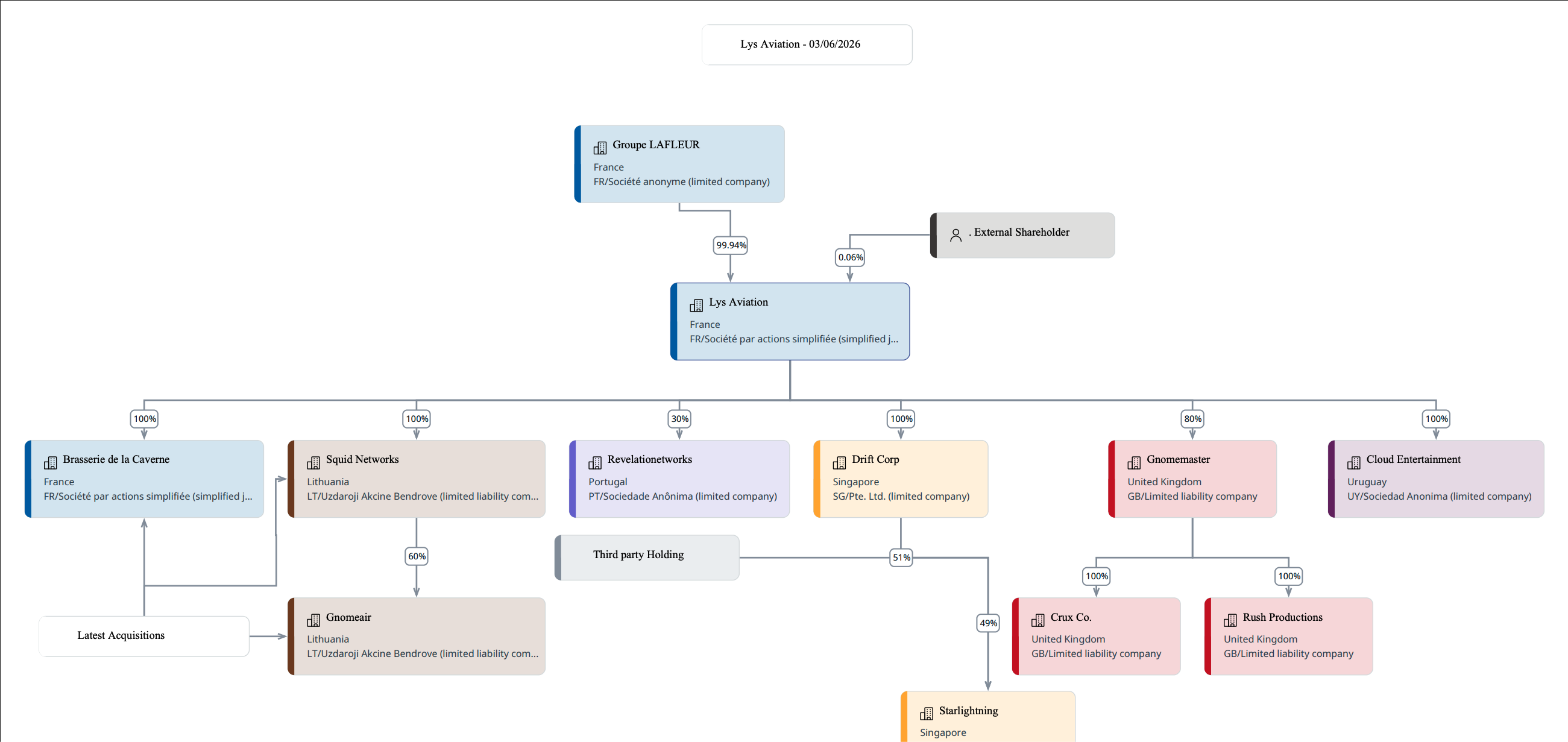
Exemple de vue bien ciblée : avec un nombre limité d'entités, l'organigramme reste clair, lisible et facile à exporter.
✅ 3. Utiliser le mode d'édition manuelle pour les ajustements et les simulations
Passez en mode d'édition manuelle quand les données réelles ne suffisent pas. Par exemple, pour préparer un document pour le conseil ou simuler une future structure.
❗ Important : les vues enregistrées en mode d'édition manuelle sont des instantanés figés. Elles ne se mettent pas à jour quand les données de vos entités changent. Pour obtenir un organigramme à jour, revenez au mode standard et générez à nouveau l'organigramme.
Voir aussi : Mode d'édition manuelle : ajuster et simuler votre organigramme sans modifier vos données
⭐ 4. Enregistrer vos vues dans les deux modes
Une vue enregistrée garde vos filtres, vos options d'affichage et votre mise en page. Vous la rechargez en un clic, sans tout reconfigurer.
- En mode standard : enregistrez des vues pour les périmètres, critères ou réglages de couleurs que vous utilisez souvent.
- En mode d'édition manuelle : enregistrez des instantanés finalisés, prêts à présenter, pour les documents du conseil, les dépôts réglementaires ou les simulations.
Les vues du mode d'édition manuelle portent un repère visuel dans le sélecteur de vues, pour les distinguer des vues du mode standard.
Voir aussi : Comment enregistrer et gérer les vues
✨ 5. Créer une vue publique par défaut pour votre équipe
Créez une vue publique par défaut que tous les utilisateurs de votre organisation peuvent ouvrir. C'est la référence commune de votre équipe pour la structure du groupe. Configurez-la avec :
- Un périmètre pertinent : le bon nombre et le bon type d'entités
- Un code couleur par type d'entité ou par un champ de liste pertinent
- Les champs supplémentaires les plus utiles dans chaque case : pays, forme juridique, numéro d'immatriculation
Mettez-la à jour après les événements importants : acquisitions, dissolutions ou restructurations.
Voir aussi : Comment enregistrer et gérer les vues
⏩ Résumé
- 1. Commencez en mode standard : configuration, filtres et mise en forme
- 2. Gardez chaque vue autour de 50 à 60 entités : répartissez les grands groupes sur plusieurs vues
- 3. Utilisez le mode d'édition manuelle : pour les ajustements, les simulations et les documents du conseil
- 4. Enregistrez vos vues dans les deux modes : rechargez votre configuration en un clic
- 5. Créez une vue publique par défaut : une référence commune pour votre équipe
Cet article a-t-il été utile ?
C'est super !
Merci pour votre commentaire
Désolé ! Nous n'avons pas pu vous être utile
Merci pour votre commentaire
Commentaires envoyés
Nous apprécions vos efforts et nous allons corriger l'article